Empezamos juntos un recorrido práctico para crear imágenes sin instalar nada en el ordenador. Aquí veremos cómo abrir una cuenta con Google, Facebook, Apple o correo y elegir el formato ideal para cada red social.
Esta herramienta online ofrece plantillas precargadas y la opción de Tamaño personalizado. La versión gratuita cubre la mayoría de necesidades, y el contenido de pago se identifica con un icono de corona.
Como community manager o responsable de comunicación en una empresa, aprenderemos a configurar la cuenta y entender las opciones básicas de la interfaz.
Definiremos un flujo claro: elegimos formato, seleccionamos plantilla, personalizamos texto e imagen y preparamos la descarga. Así optimizamos el trabajo diario y evitamos errores de tamaño.
Nuestra guía incluye atajos y buenas prácticas. Si quieres ver cómo crear diseños rápidos y de aspecto profesional, visita esta guía relacionada.
Qué es Canva y por qué nos facilita el diseño hoy
Descubrimos una herramienta basada en navegador que facilita la creación de imágenes y presentaciones sin instalar nada en el ordenador.
Es una página todo-en-uno que centraliza opciones de diseño en una interfaz simple. Podemos acceder con Google, Facebook, Apple o correo y empezar con formatos listos para redes sociales, cabeceras o diapositivas.
La versión gratuita cubre la mayoría de necesidades diarias. El contenido de pago muestra un icono de corona. Canva Pro suma funciones como redimensionar y acceso a un banco más amplio de recursos.
- Tipos de creación: imagen para redes, cabecera y presentaciones comerciales.
- Formatos predefinidos que evitan cálculos manuales de tamaño.
- Panel lateral con opciones básicas que acelera el flujo de trabajo.
En muchos casos basta con usar plantillas y el banco de fotos, iconos y fondos como punto de partida. Así actualizamos una cabecera, lanzamos un post de producto o preparamos una diapositiva en minutos.
Tutorial paso a paso para usar Canva desde Uruguay gratis
En pocos clics iniciamos sesión y elegimos el formato que necesitamos para publicar en redes. Primero creamos la cuenta con Google, Facebook, Apple o correo electrónico y entramos desde cualquier ordenador.
En la pantalla inicial seleccionamos el tipo de diseño: por ejemplo, Post de Instagram 1080×1080. Si hace falta, activamos Tamaño personalizado y ponemos las medidas exactas.
- Exploramos la sección Plantillas y escogemos una plantilla gratuita como base.
- En Texto cambiamos tipografías, color, tamaño, alineación y espaciado para lograr jerarquía clara.
- Subimos logos, foto y vídeos en Subidos y los arrastramos al lienzo; la herramienta mantiene las proporciones al escalar.
- Aplicamos fondos con colores planos, texturas o fotografías para mejorar contraste y legibilidad.
- Integramos elementos: iconos, líneas, formas y pegatinas animadas; evitamos elementos marcados con corona si no queremos pagar.
Probamos variaciones y usamos Deshacer hasta quedarnos con la mejor versión. Finalmente descargamos en el formato correcto y dejamos el archivo listo para la publicación en redes sociales.
Herramientas clave de Canva: plantillas, elementos, texto, fondos y subidos
La barra izquierda concentra plantillas, elementos y ajustes que usamos en cada imagen. Aquí definimos el estilo y las opciones que replicaremos en otras piezas.
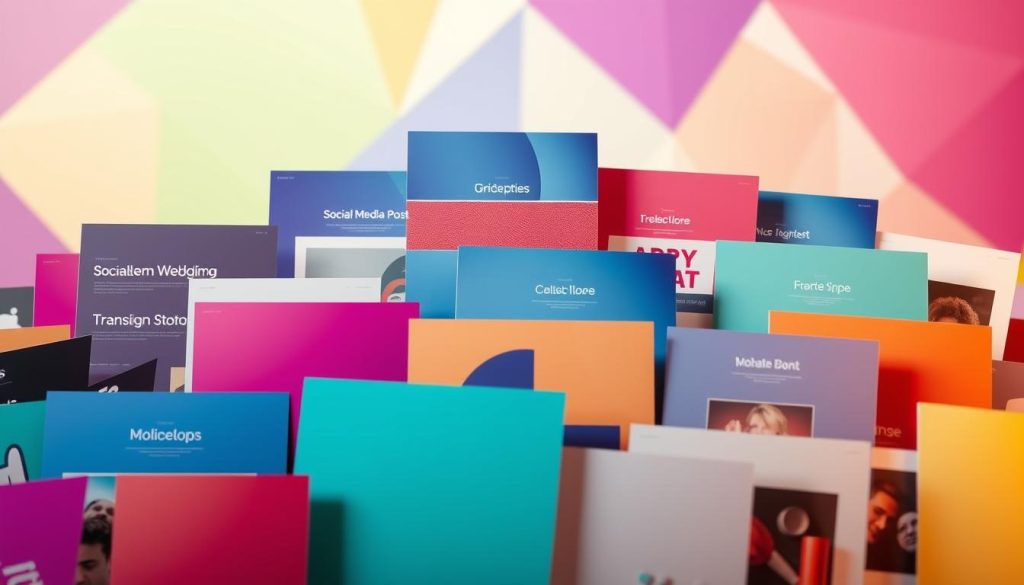
Plantillas modificables para diferenciarnos
Partimos de plantillas totalmente editables: cambiamos colores, tipografías y tamaños para que la pieza no parezca igual a otras en redes. Personalizar márgenes y jerarquía nos da un sello propio.
Elementos gráficos y pegatinas: menos es más
La sección Elementos incluye iconos, líneas, formas y pegatinas animadas. Usamos pocos elementos y medidos para mantener limpieza visual y evitar saturar la composición.
Fondos y paletas para coherencia visual
En Fondo aplicamos colores planos, texturas o fotos que refuercen el mensaje sin competir con el texto. Creamos paletas consistentes, revisamos contrastes y guardamos estilos para presentaciones y futuras piezas.
- Subidos: incorporamos imágenes, logos y vídeos propios.
- Texto: estructuramos títulos, subtítulos y textos de apoyo con contraste y legibilidad.
- Formas y líneas: sirven como guías visuales para ordenar la mirada.
Gratis vs Canva Pro: cómo aprovechar al máximo sin pagar
Vamos a distinguir con claridad qué es gratuito y qué implica un coste. La versión sin suscripción cubre las tareas diarias para crear imágenes y piezas rápidas.

Identifica elementos de pago revisando el icono de corona sobre plantillas, fotos o elementos. Si lo ignoramos, la descarga puede incluir marcas de agua o cargos inesperados.
- Cuándo conviene canva pro: si redimensionamos diseños con frecuencia, trabajamos en equipo o necesitamos un banco imágenes más amplio.
- También es útil para guardar paletas y colores de marca de forma centralizada y acelerar el flujo en una empresa.
- Si el uso es ocasional, la cuenta gratuita suele ser suficiente y evita el gasto recurrente.
Podemos comprar un elemento puntual por 1€ cuando una creatividad lo justifique sin subir la suscripción. Además, los logos se pueden subir desde Subidos aunque la función de “Logos” sea de pago.
Recomendamos revisar las opciones de exportación y optimizar el tamaño y la calidad de las imágenes para no exceder límites de las plataformas y ahorrar tiempo en futuras ediciones.
Buenas prácticas para contenido en redes sociales y presentaciones
Organizamos buenas prácticas que agilizan la creación de contenido para redes y presentaciones.
Definimos primero el objetivo y luego elegimos el formato según la plataforma. Así ajustamos tamaño, márgenes y jerarquía antes de agregar textos o imágenes.
Flujo de trabajo para community managers: consistencia de tamaño, tipografía y color
Establecemos plantillas maestras con paletas y tipografías fijas. De ese modo, los diseños mantienen coherencia y se producen más rápido.
- Plan: objetivo > formato > mensaje principal.
- Reutilizar: archivos maestros para series y campañas.
- Chequeos: tamaño, márgenes de seguridad y contraste cromático.
- Edición de imágenes: una idea por pieza, espacio en blanco y llamado a la acción claro.
- Vídeos: subtítulos y miniaturas legibles en móviles.
Usamos la función de deshacer para iterar rápido y aprovechamos los recursos subidos, que quedan disponibles en futuras sesiones. Antes de publicar, hacemos QA: revisión ortográfica, prueba en móvil y verificación del branding.
Conclusión
En resumen, esta herramienta nos permite crear imagen y vídeo listos para publicar con acceso por correo electrónico o cuentas sociales. El flujo es simple: entramos, elegimos formato, personalizamos y descargamos.
Con plantillas bien ajustadas y un uso medido de elementos logramos diseños claros y fotografías destacables en redes sin saturar. La sección lateral concentra recursos, texto, colores y fondos que aceleran la creación.
Si necesitamos más recursos o redimensionar, canva pro y su banco imágenes dan un salto de eficiencia. Cerramos cada pieza revisando formato, color y vídeo.
Sigamos practicando, documentando estilos y duplicando diseños exitosos para mantener coherencia en la empresa y ganar velocidad con el tiempo.